Amazonの領収書をまとめて保存する方法(確定申告・経費の準備)
公開:
経費の準備で、Amazonの領収書を1件ずつ開いて保存していませんか。
注文を開いて「領収書等」を押し、PDFを保存して名前を付ける。1年分の注文があれば、その回数だけ繰り返すことになります。この記事では、領収書をまとめて保存する方法と、そのときに確かめておきたいことを紹介します。
注意
この記事では税務の判断には踏み込みません。何を経費にできるか、どう保存すればよいかは、税理士や国税庁の案内で確認してください。
1Amazonの画面でできること
Amazonの画面だけでも、領収書は保存できます。1件ずつの手順は次のとおりです。
- 注文履歴を開く保存したい注文を探します。
- 「領収書等」をクリックする「印刷可能な注文概要」や「明細書/適格請求書」などが表示されます。
- PDFを保存して名前を付けるどの注文の領収書か分かるよう、ファイル名を付け直します。
2保存の方法について、国税庁の説明があるところ
電子で受け取った領収書の保存については、国税庁の「電子帳簿保存法一問一答【電子取引関係】」に説明があります。
ファイル名の付け方(問50)
保存したファイルを探せるようにする方法として、ファイル名に「取引年月日その他の日付」「取引金額」「取引先」を入れておく方法が紹介されています。
ECサイトで受け取る領収書(問44・問45・問68)
ECサイトで受け取る領収書の扱いにも触れています。
確かめ方
ご自身に当てはまるかどうかは、一問一答の本文や国税庁の電子帳簿保存法の案内で確認してください。この記事では判断しません。
3拡張機能で保存する前に、確かめておきたい5つのこと
まとめて保存する拡張機能は、注文の金額やお届け先が載ったページを読み取ります。入れたあとで「どこまで読まれているのか」と不安にならないよう、次の5つは先に確かめておくと安心です。
どれも、Chrome ウェブストアの掲載ページか、提供元のサイトで確認できます。
読み取るのは Amazon のページだけか
- 理由
- 読み取るサイトが広いほど、注文と関係のないページにも触れられる作りになるためです。
- 確かめる場所
- 拡張機能を追加するときに表示される確認の文と、掲載ページの説明
読み取った注文の内容を、外部に送らないか
- 理由
- 注文の内容には、金額やお届け先が含まれるためです。提供元のサーバーへ送る作りの拡張機能もあります。
- 確かめる場所
- 掲載ページの「プライバシー」の欄と、提供元のプライバシーポリシー
支払いは買い切りか、月額か
- 理由
- 使うのが確定申告の前だけなら、月額では使わない月の分も払うことになるためです。無料で試せる範囲があるかも見ておきます。
- 確かめる場所
- 掲載ページの説明と、提供元のサイトの価格の案内
保存されるのは、どの書類か
- 理由
- 「領収書等」には「明細書/適格請求書」と「印刷可能な注文概要」があり、どちらが保存されるかは拡張機能によって違うためです。
- 確かめる場所
- 掲載ページの説明とスクリーンショット
取れなかった注文を教えてくれるか
- 理由
- 通信が途中で切れると、一部の注文だけ保存されないことがあるためです。知らせてくれない作りだと、欠けたまま気づかずに終わってしまいます。
- 確かめる場所
- 掲載ページの説明
4注文履歴 明細CSV for Amazon で解決できること
ここまでの手間と確認は、Chrome 拡張機能「注文履歴 明細CSV for Amazon」で解決できます。注文履歴のページから、領収書をまとめて保存できます(有料)。
1件ずつの保存が、操作1回に
1件ずつ保存する場合
注文の数だけ繰り返す53件の注文なら53回
まとめて保存する場合
操作は1回PDFと一覧.csv がまとまる
注文履歴のページに表示されるパネル
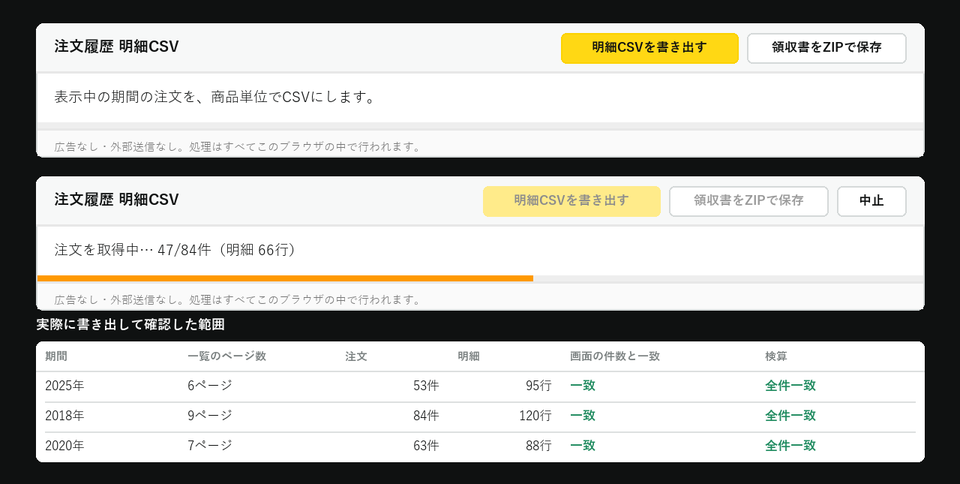
注文履歴のページを開くと、上部に次のようなパネルが表示されます。「領収書をZIPで保存」を押すと、表示している期間の領収書を1つのZIPにまとめます。
5つの確認への答え
storage の1つだけです(設定とライセンスキーの保存用)。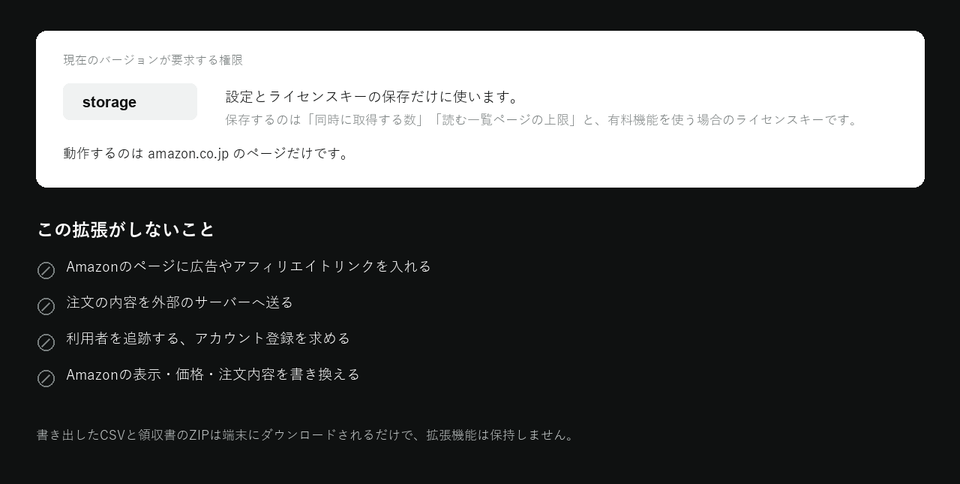
保存されるファイル
保存したPDFは1つのZIPファイルにまとまります。ファイル名は「注文日_金額_Amazon_注文番号.pdf」の形で、金額は注文合計です。1つの注文でPDFが複数に分かれているときは、金額の欄が「分割」になり、末尾に番号が付きます。返金明細書は「注文日_返金明細書_Amazon_注文番号.pdf」の名前で、領収書と分けて保存します。
ZIPの中には、ファイルと注文の対応をまとめた「一覧.csv」も入ります。
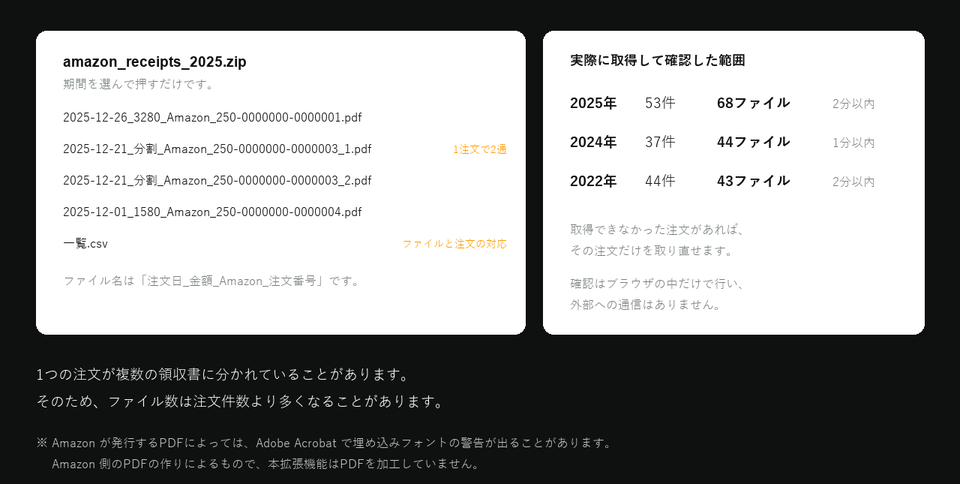
2025年の注文53件では、68ファイルを2分以内に保存できました(手元のアカウントでの実測)。
この拡張機能がしないこと
保存した領収書の仕分けや、インボイス(適格請求書)にあたるかどうかの確認はしません。電子帳簿保存法の要件を満たすかどうかも、保存の方法全体で決まるため、この拡張機能だけでは判断できません。
5保存したあとの探し方
ファイル名に注文日と金額が入っているので、目的の領収書を次の2つの方法で探せます。
商品ごとの一覧が必要なときは、同じ拡張機能の明細CSVを使います。手順はAmazonの注文履歴を、商品ごとのCSVにして経費をまとめる方法にまとめました。
6まずは無料の明細CSVで、ご自身のアカウントで試してください
領収書の保存は有料ですが、同じ拡張機能の明細CSVは無料で使えます。購入する前に、ご自身のアカウントで正しく動くかをその場で確かめられます。
- Chrome に追加する無料です。この拡張機能のためのアカウント登録は要りません。
- 明細CSVで試す注文履歴を開いて「明細CSVを書き出す」を押し、正しく読み取れるかを確かめます。
- ライセンスを購入する納得できたら、ツールバーのアイコンから開く画面の「ライセンスを購入する」から。
- 「領収書をZIPで保存」表示している期間の領収書が、1つのZIPにまとまります。
この拡張機能について
- 注文履歴 明細CSV for Amazon(Chrome ウェブストア)
- 支払方法やライセンスキーの受け取り方:特定商取引法に基づく表記
- 不具合の報告・ご要望:support@extlabo.com(返信が届かないときは、迷惑メールフォルダもご確認ください。)