Amazonの注文履歴を、商品ごとのCSVにして経費をまとめる方法(確定申告)
公開:
確定申告の準備で、Amazonの注文履歴を1件ずつ開いていませんか。
注文を開き、商品名と金額を表に写し、次の注文を開く。事業で使ったものと私用のものを分けながら、1年分を繰り返す。件数が多いほど、それだけで時間がとられます。
この記事では、Amazonの注文履歴を商品ごとに1行のCSVにして、表計算ソフトで経費をまとめる方法を紹介します。
この記事の範囲
この記事は、拡張機能の提供元(extlabo)が書いています。税理士ではないため、税務の判断には踏み込みません。何を経費にできるか、どう保存すればよいかは、税理士や国税庁の案内で確認してください。扱うのは、注文履歴から一覧表を作るまでです。
1この記事で扱うこと
こういう作業に心当たりがあれば、この記事は役に立ちます。
読み終えたときに、注文履歴から経費の一覧表を作るまでの手順を持ち帰ってもらうことを目指します。
2先に、Amazonの標準機能でできること
「領収書等」から1件ずつ見る
注文履歴の各注文にある「領収書等」をクリックすると、「印刷可能な注文概要」や「明細書/適格請求書」などが表示されます。件数が少なければ、標準の機能で足ります。
「データをリクエスト」で受け取る
注文履歴のデータは、Amazonの「データをリクエスト」で受け取ることもできます。届くまで時間がかかる場合があり、会計ソフトに取り込む前に加工が要ることがあります(freee ヘルプ)。ほかの方法との違いは紹介ページにまとめました。
この記事の方法:表示している期間を、その場でCSVに
この記事で紹介するのは、注文履歴の画面に表示している期間の注文を、その場で商品ごとのCSVにする方法です。Chrome 拡張機能「注文履歴 明細CSV for Amazon」を使います。
手で写す場合
注文の数だけ繰り返す事業用と私用を分けながら
この記事の方法
操作は1回1行に1商品。表計算ソフトで開ける
料金
明細CSVの出力に、ライセンスは要りません。有料なのは、領収書のPDFをまとめて保存する機能だけです。Amazonビジネスのアカウントでも使えます。
3注文履歴をCSVにする手順
手順は3つです。
- 拡張機能を追加するChrome ウェブストアから
- 注文履歴で期間を選ぶまとめたい年を選ぶ
- 「明細CSVを書き出す」CSVが保存される
手順①:拡張機能を追加する
Chrome ウェブストアの掲載ページを開き、「Chrome に追加」をクリックします。
アカウント登録やログインは要りません。現在のバージョンが使う権限は storage の1つだけで、動くのは amazon.co.jp のページだけです。読み取った注文の内容は、どこのサーバーにも送りません。
手順②:注文履歴で期間を選ぶ
Amazon.co.jp にログインし、注文履歴を開きます。ページの上部に「注文履歴 明細CSV」のパネルが表示されます。表示されないときは、ページを再読み込みしてください。
注文の一覧の上にある期間の欄(最初は「過去3か月」になっています)で、まとめたい年(たとえば「2025年」)を選びます。
手順③:「明細CSVを書き出す」をクリックする
パネルの「明細CSVを書き出す」をクリックします。
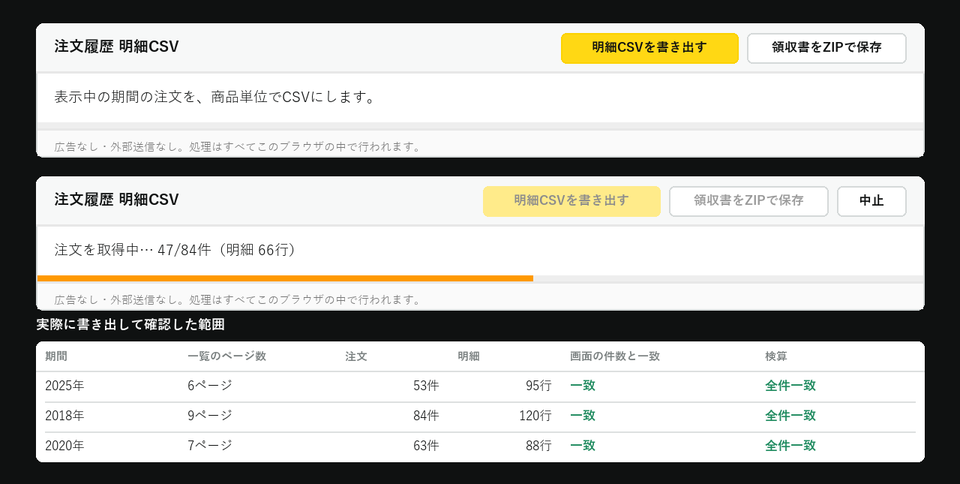
表示している期間の注文を、一覧の先頭から最後のページまで読みます。2ページ目以降を開いた状態でクリックしても、先頭から読み直します。
読み終えると、CSVファイルがブラウザのダウンロードとして保存されます。年を選んだときのファイル名は、amazon_order_items_2025.csv のような形です。途中で「中止」をクリックした場合は、そこまでの分を保存します。
注文が多い年・アイコンが見つからないとき
読む一覧ページには上限があります。既定は20ページで、1ページ10件なので最大200件です。注文がそれより多い年は、ツールバーのアイコンから開く画面の「読む一覧ページの上限」を増やしてください。たとえば年300件なら、30以上にします。上限に達して読むのをやめたときは、そのことが画面に表示されます。
ツールバーにこの拡張機能のアイコンが見つからないときは、ツールバーの「拡張機能」のアイコンをクリックすると、一覧に表示されます。そこで固定すると、ツールバーに並びます。
4出力されるCSV
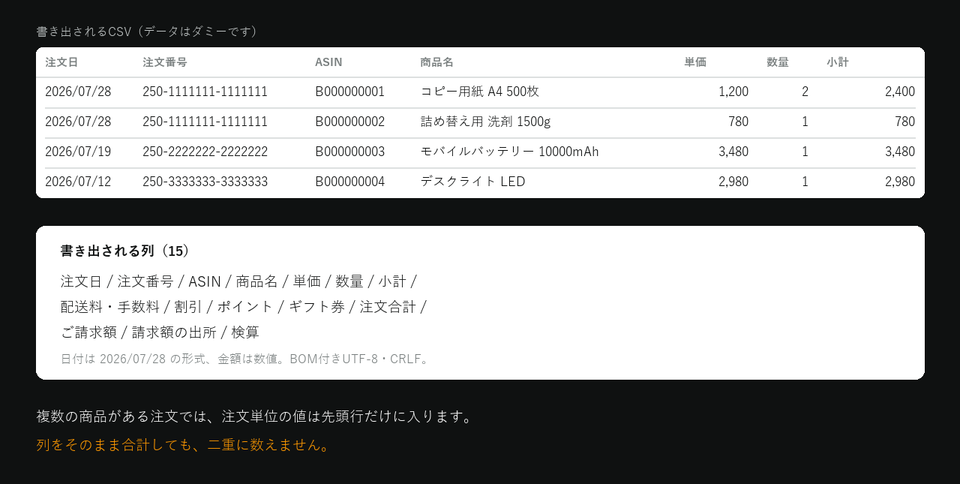
列は15個
注文全体の値。その注文の1行目にだけ入る
日付は 2026/07/28 の形、金額は数値で入ります。文字コードは BOM 付き UTF-8 で、表計算ソフトでそのまま開けます。
経費をまとめるときに効いてくる2点
5「検算」列の見方
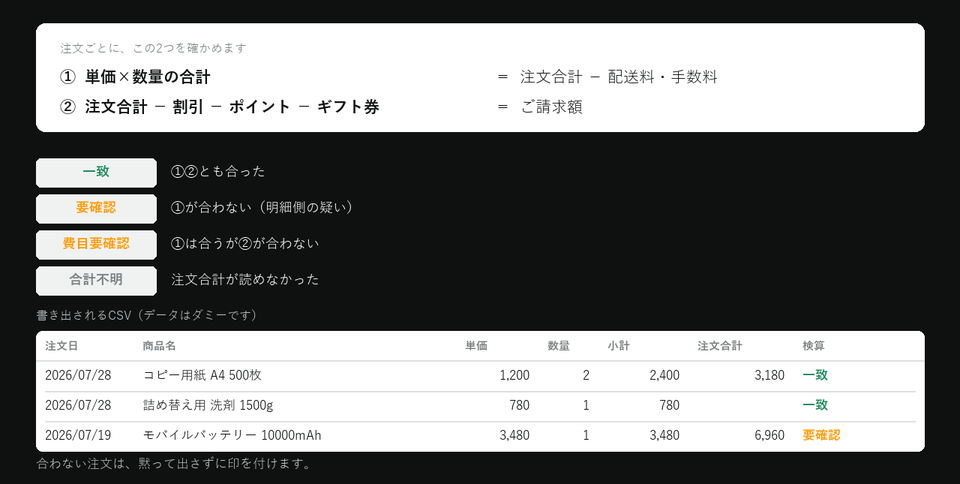
2つの式で突き合わせる
商品名や数量は、Amazonのページの作りから読み取っています。ページの作りが変われば、取り違えることもあります。そこで注文ごとに、次の2つの式で突き合わせています。
② 注文合計 − 割引 − ポイント − ギフト券 = ご請求額
検算列に入る値
| 検算列 | 意味 | すること |
|---|---|---|
| 一致 | ①②とも合った | そのまま使えます |
| 要確認 | ①が合わない | 商品の行を、Amazonの注文詳細と見比べてください |
| 費目要確認 | ①は合うが②が合わない | 割引・ポイント・ギフト券の列を、注文詳細と見比べてください |
| 合計不明 | 注文合計を読めなかった | 注文詳細で合計を確認してください |
| 取得失敗 | 注文のページを読めなかった | 時間をおいて、もう一度出力してください |
早く確かめるには
表計算ソフトで検算列を絞り込み、「一致」以外の行だけを見るのが早いです。
「請求額の出所」列
ご請求額がページに書かれていない注文(デジタル注文など)は、費目から計算した額を入れ、この列に「計算」と書いています。空欄のままだと、表計算で0円として扱われてしまうためです。
実際、開発中に②の式で、ギフト券の取りこぼしが見つかりました。合わないものを黙って混ぜないために、この列を入れています。
6経費の一覧にするまで
CSVを出力したあとの流れ(例)
- CSVを表計算ソフトで開く
- 検算列で「一致」以外の行を確認する(「取得失敗」の行は出力し直しになるので、編集を始める前に確かめる)
- 事業用か私用かを書く列を足して、行ごとに印を付ける
- 必要なら、勘定科目の列を自分で足す
- 印で絞り込んで、使う列を合計する(Excel で絞り込んだ行だけを合計するときは、SUBTOTAL 関数を使います)
私用の行は、消さずに印を付けるほうが安全です
注文全体の値は、1行目にだけ入っています。私用の商品が1行目にあると、その行を消したときに、注文の送料や割引も一緒に消えます。
事業用の商品が1行目にあっても、そこに入っているご請求額は、私用の商品も含めた注文全体の額です。
各列が何の金額か
合計するときは、各列が何の金額かを確かめてください。
| 列 | 何の金額か |
|---|---|
| 小計 | その商品の単価×数量 |
| 配送料・手数料 | 注文全体の送料・手数料(1行目だけ) |
| 割引・ポイント・ギフト券 | 注文全体で差し引かれた額(1行目だけ) |
| 注文合計 | 商品の代金と配送料・手数料を合わせた額(1行目だけ)。検算が「一致」なら、小計の合計 + 配送料・手数料 と等しい |
| ご請求額 | 注文合計から割引・ポイント・ギフト券を引いた、請求された額(1行目だけ)。ギフト券で払った分は含まれない |
ご請求額は、小計と配送料・手数料を含んだ額です。小計や配送料・手数料と一緒に足すと、二重に数えることになります。
ご自身での判断が要る場面
税理士や国税庁の案内で確認してください
- 小計で計上するか、ポイントなどを引いたご請求額で計上するか
- 事業用と私用が混ざった注文の、送料・割引・ポイントの分け方
この拡張機能がしないこと
この拡張機能は、勘定科目や税区分を付けません。CSVに税率の列もありません。税率ごとの金額が要るときは、明細書/適格請求書で確認してください。会計ソフトにそのまま取り込める形式でもありません。
また、返金額は出力しません。「検算」列が「返金あり」の注文は返金前の金額のままのため、合計する前に注文詳細で返金額を確認してください。定期おトク便の注文は、動作を確認していません。
7領収書のPDFも一括で保存したい場合(有料)
同じパネルの「領収書をZIPで保存」は、表示している期間の注文について、「領収書等」にある「明細書/適格請求書」などのPDFをまとめて取得し、1つのZIPファイルで保存する機能です。「印刷可能な注文概要」は入りません。
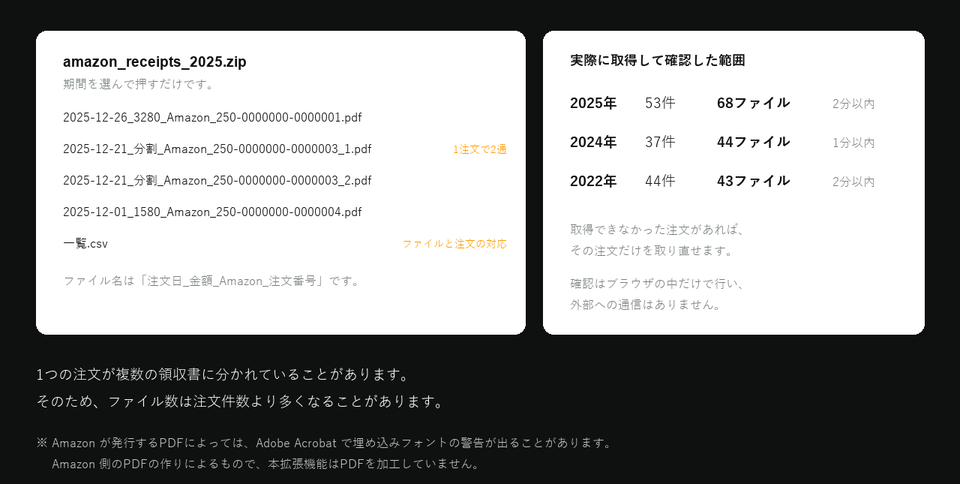
こちらは有料(お一人さま用の買い切りライセンス、1,980円(税込))で、ツールバーのアイコンから開く画面の「ライセンスを購入する」から購入できます。支払方法やライセンスキーの受け取り方は、特定商取引法に基づく表記に書いています。明細CSVの出力は、ライセンスがなくても使えます。
なお、当方は適格請求書発行事業者ではないため、このライセンスの購入について適格請求書(インボイス)は発行できません。購入の控えは、決済後にお送りするメールをご利用ください。
拡張機能を選ぶときに見るところや、保存したあとの探し方はAmazonの領収書をまとめて保存する方法にまとめました。
保存した領収書の仕分けや、インボイス(適格請求書)にあたるかどうかの確認はしません。保存の方法については、国税庁の電子帳簿保存法の案内を確認してください。
8楽天市場で買ったものは
楽天市場の購入履歴には、同じ考え方の拡張機能「購入履歴 明細CSV for 楽天市場」があります。
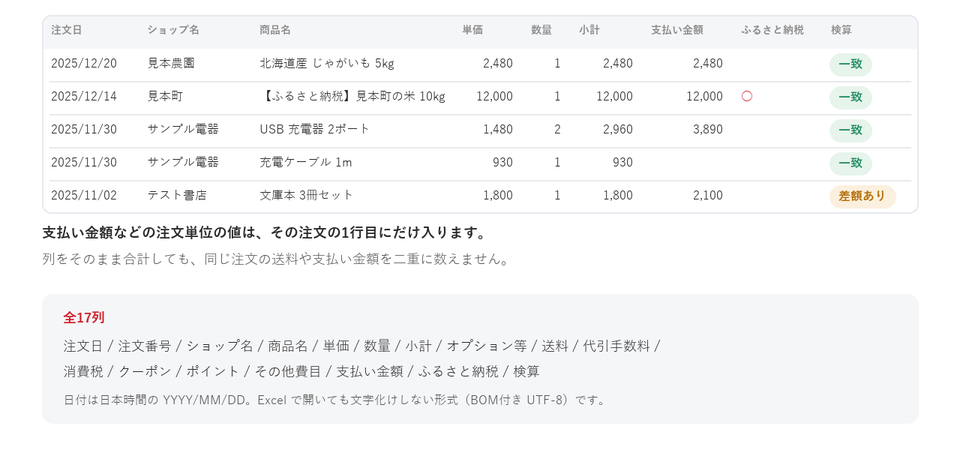
楽天の購入履歴の一覧には、クーポンやポイントの内訳と支払い金額が表示されません。購入履歴のページを開くと、「購入履歴一覧」の見出しの下にボタンが表示されます。クリックすると、今表示している条件(年・月・キーワード)の注文を、一覧の最後のページまで読み込んでCSVに出力します。
CSVの内容
Amazon版と違うところ
合計するときに抜けやすいので、先に確かめてください
- オプション等:ギフト包装や商品オプションの料金は、一覧の単価に入っていません。その分は「オプション等」列に入ります。小計列とオプション等列を足すと、画面の小計と一致します。
- 消費税:税抜で表示している店の注文には、消費税の行があります。その額は「消費税」列に入ります。
「検算」列には、一致・差額あり(ギフト包装やオプションの料金がある)・要確認・費目要確認・合計不明・取得失敗のどれかが入ります。
領収書は取得しません。現在のバージョンは権限を要求しません(設定を保存しないので storage も使いません)。manifest に host_permissions キーは宣言しておらず、動くのは楽天市場の購入履歴のページ(order.my.rakuten.co.jp)だけです。
9まずは去年1年分をCSVにしてみてください
明細CSVは無料です。追加して注文履歴で「2025年」を選び、「明細CSVを書き出す」を押すだけで、1年分の注文が商品ごとの一覧になります。
確定申告の前に一度見ておくと、どこに手間がかかるかが分かります。
この拡張機能について
- Amazon:注文履歴 明細CSV for Amazon(Chrome ウェブストア)
- 楽天市場:購入履歴 明細CSV for 楽天市場(Chrome ウェブストア)
- 不具合の報告・ご要望:support@extlabo.com(返信が届かないときは、迷惑メールフォルダもご確認ください。)